
Primero, crea tu chatbot en Globot cargándole la información que necesitará para responder.
💡 Importante: Es necesario contar con un portafolio empresarial en Meta Business. Si aún no lo has creado, Meta te va a guiar para crearlo durante el mismo proceso de conexión.
Paso 1: Conecta tu WhatsApp con un clic
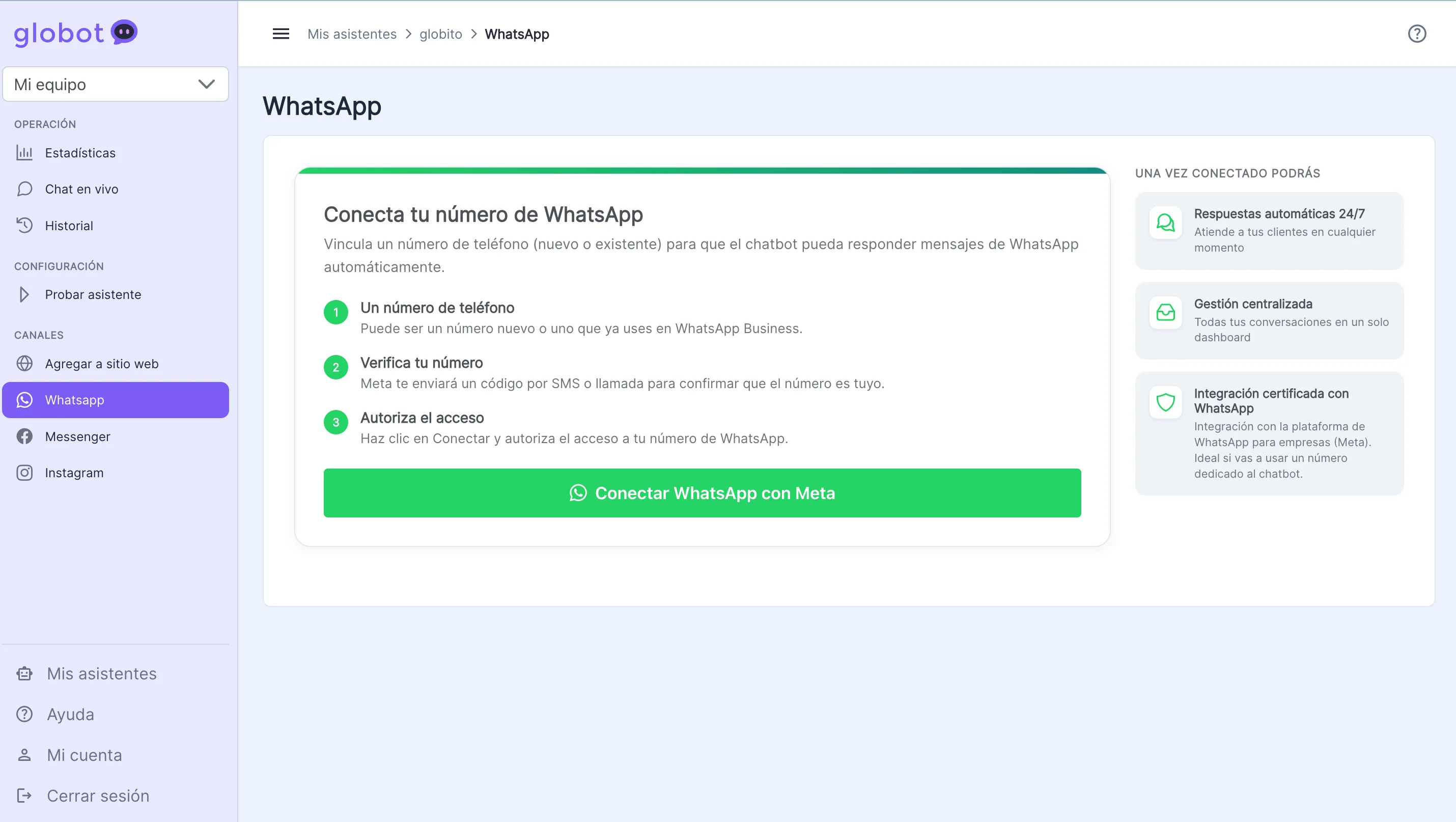
Ingresa a tu chatbot en Globot y dirígete a Canales > WhatsApp. Haz clic en Conectar WhatsApp con Meta.
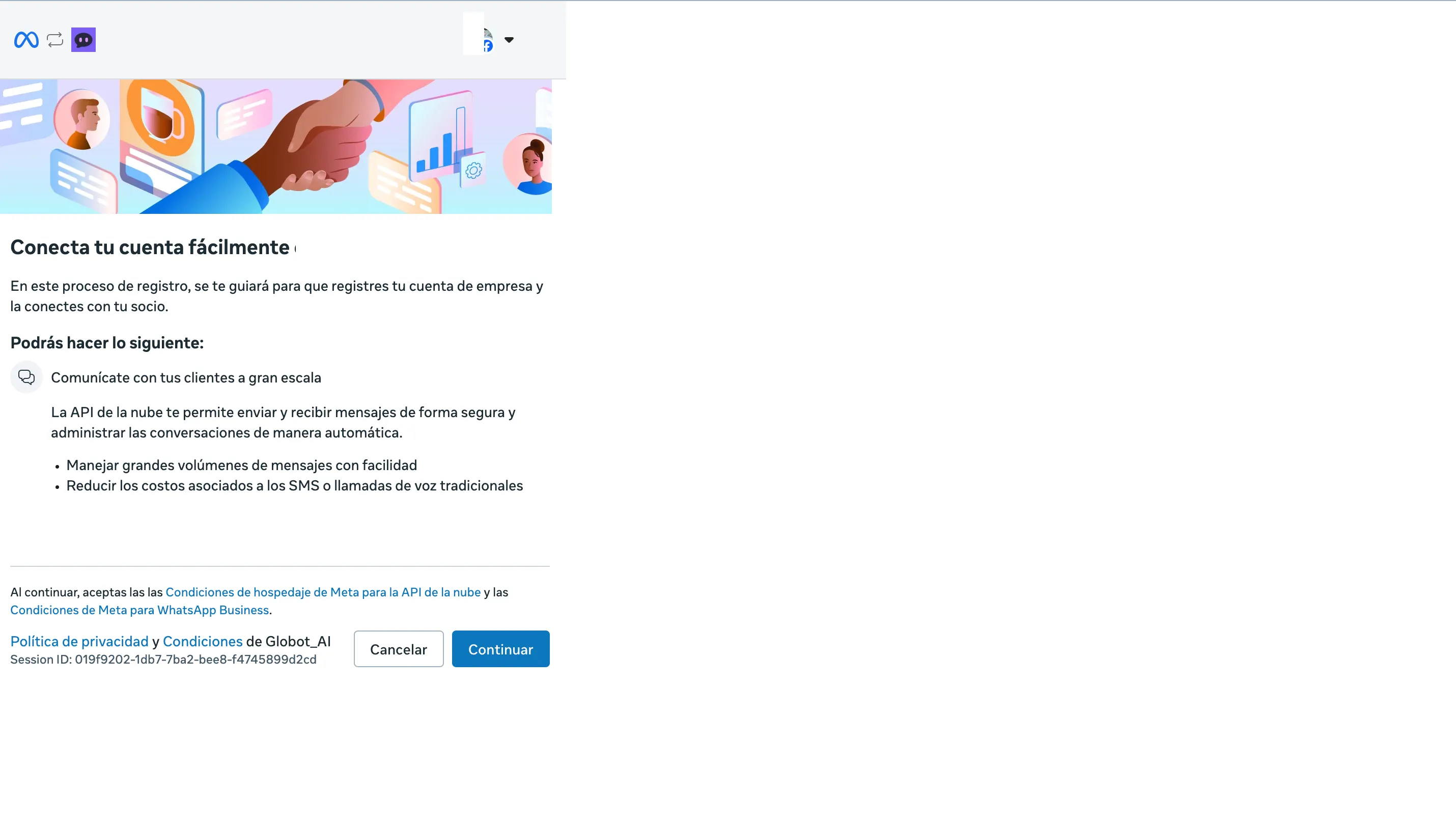
Inicia sesión con tu cuenta de Facebook. Se abrirá una ventana de Meta como esta, dale clic en Continuar y sigue el asistente:
Selecciona tu Portfolio comercial y, en Cuenta de WhatsApp Business, vas a ver dos caminos:
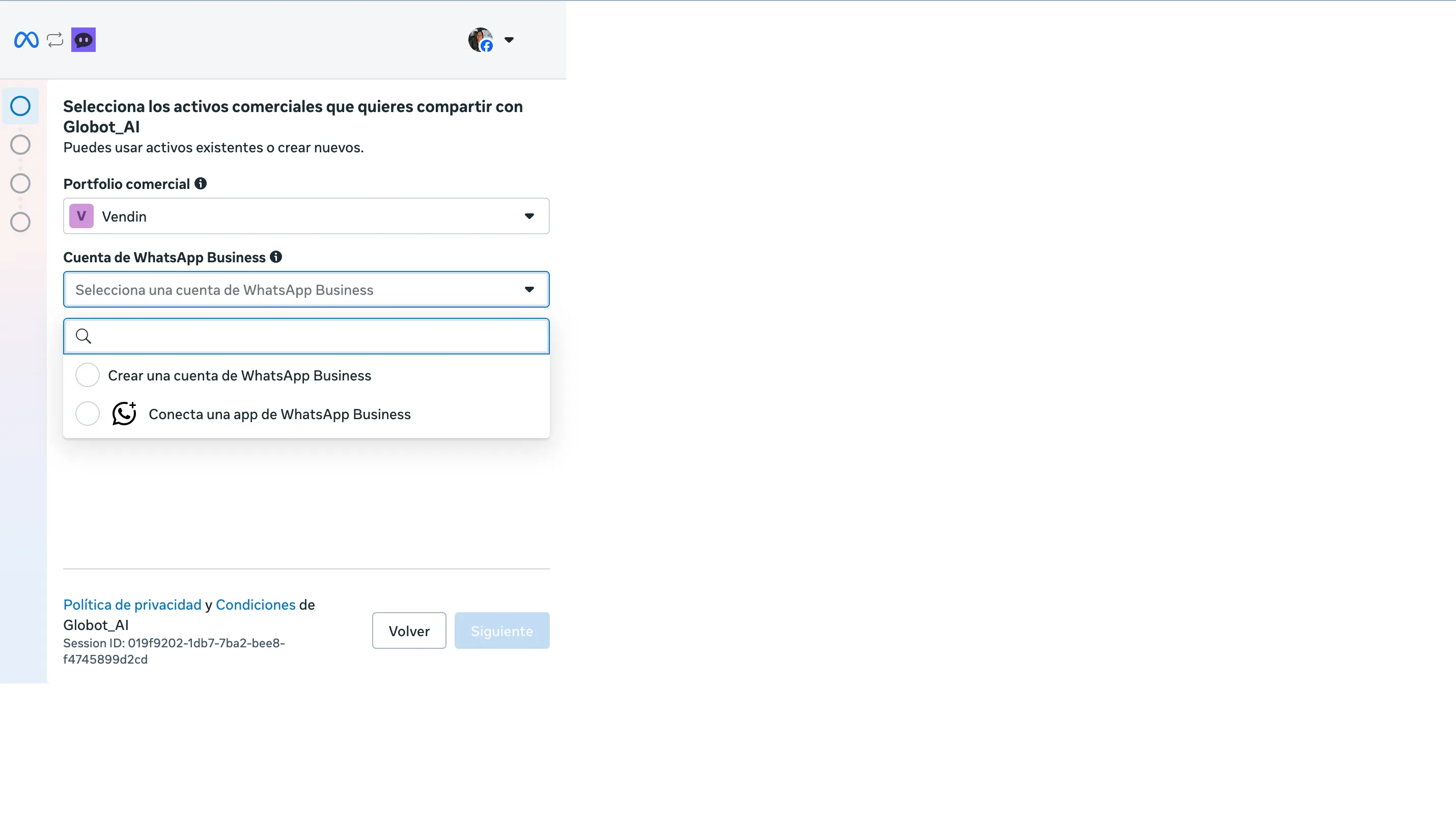
- Crear una cuenta de WhatsApp Business — para un número nuevo, dedicado solo al chatbot. Meta te guía para registrarlo y verificarlo por SMS o llamada.
- Conecta una app de WhatsApp Business (coexistencia) — usa el número que ya tienes en tu app de WhatsApp Business. Mantienes tu número, tu historial de chats y sigues usando la app con normalidad; Globot se conecta en paralelo, sin reemplazarla.
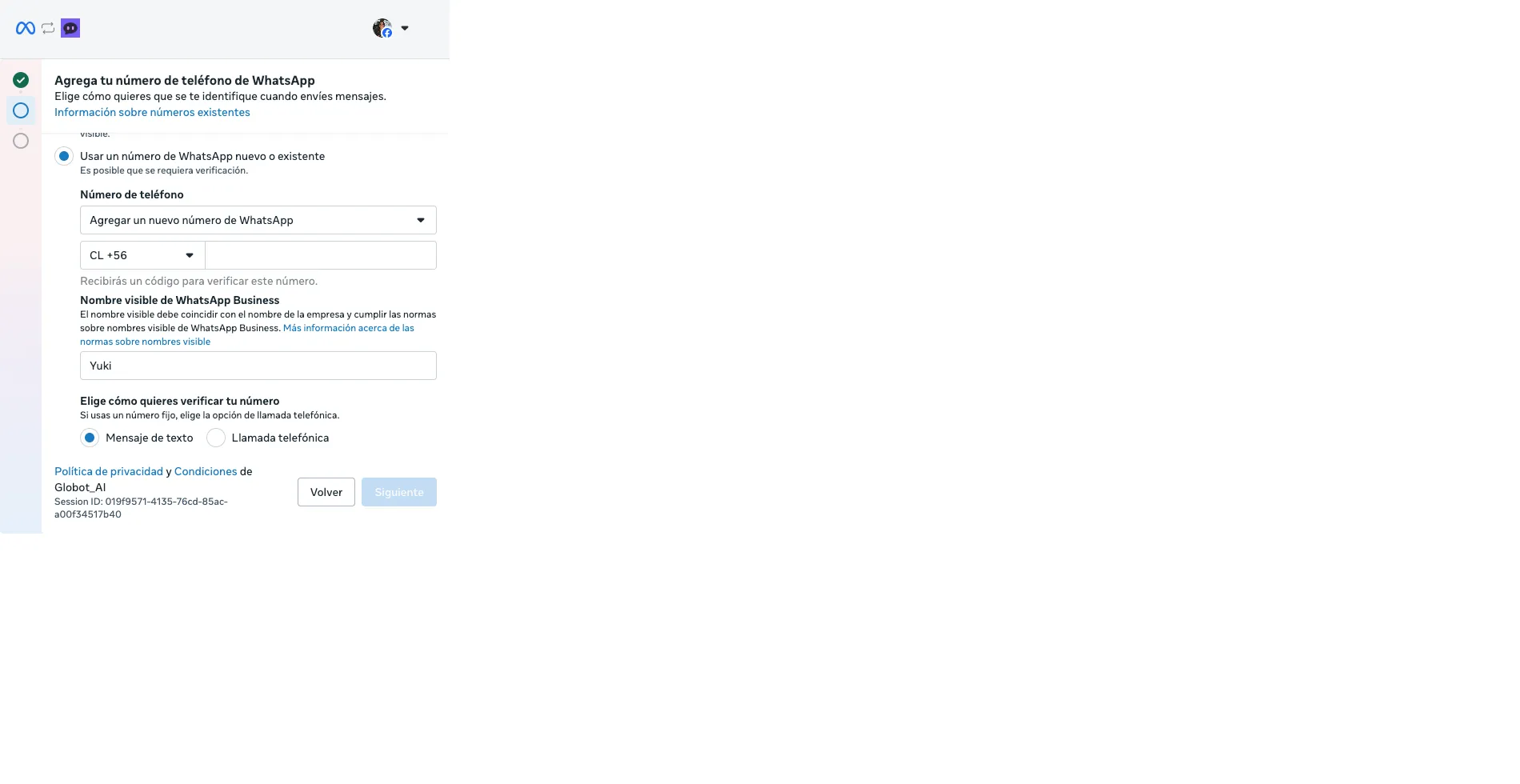
Si elegiste un número nuevo
Selecciona “Agregar un nuevo número de WhatsApp”, ingresa el número, el Nombre visible de WhatsApp Business (el nombre que van a ver tus clientes) y cómo quieres verificarlo (mensaje de texto o llamada):
Ingresa el código de 6 dígitos que te llega por SMS o llamada:
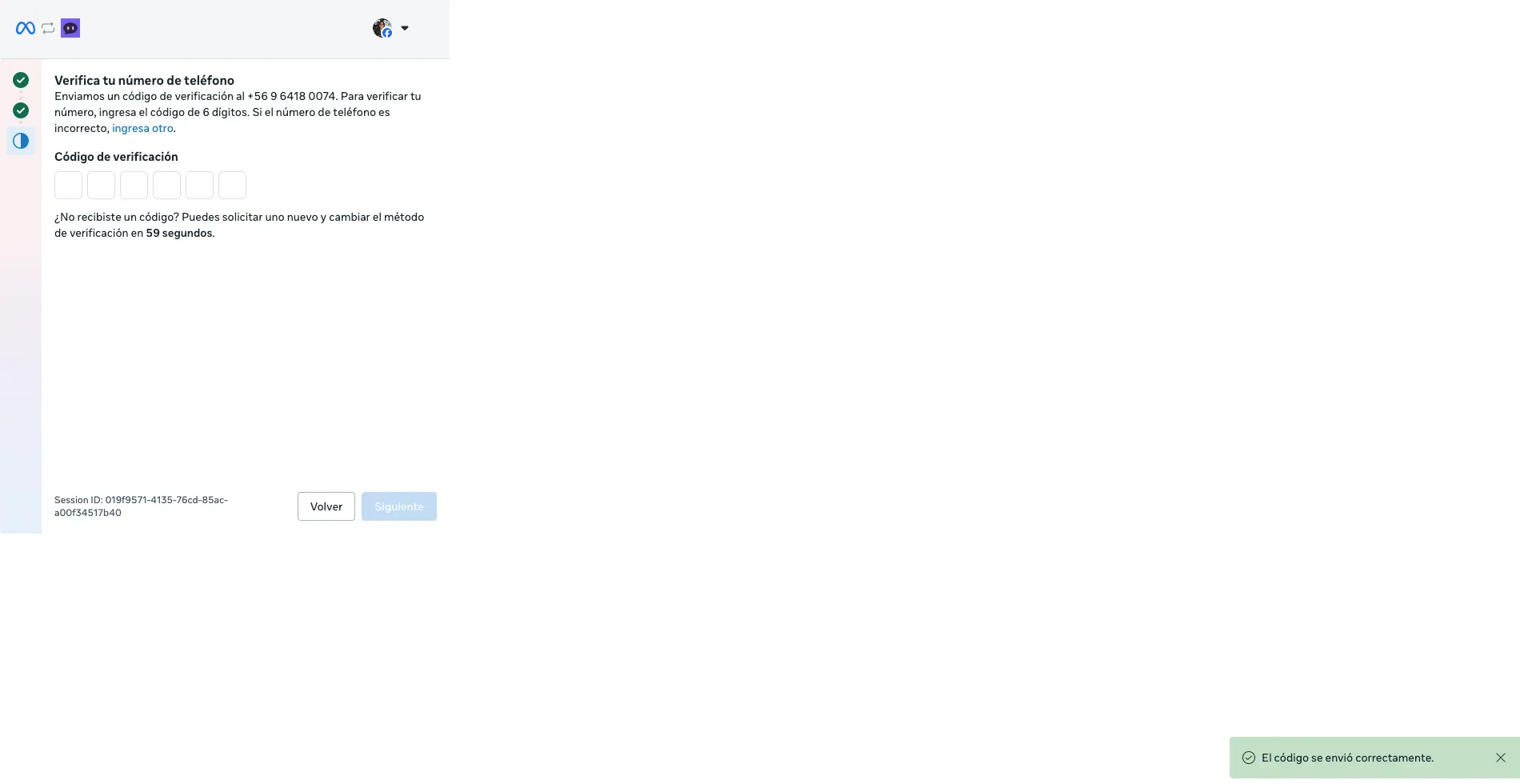
Si todo sale bien, vas a llegar a la misma pantalla de confirmación Finalizar que se describe más abajo.
Si elegiste conectar tu app existente (coexistencia)
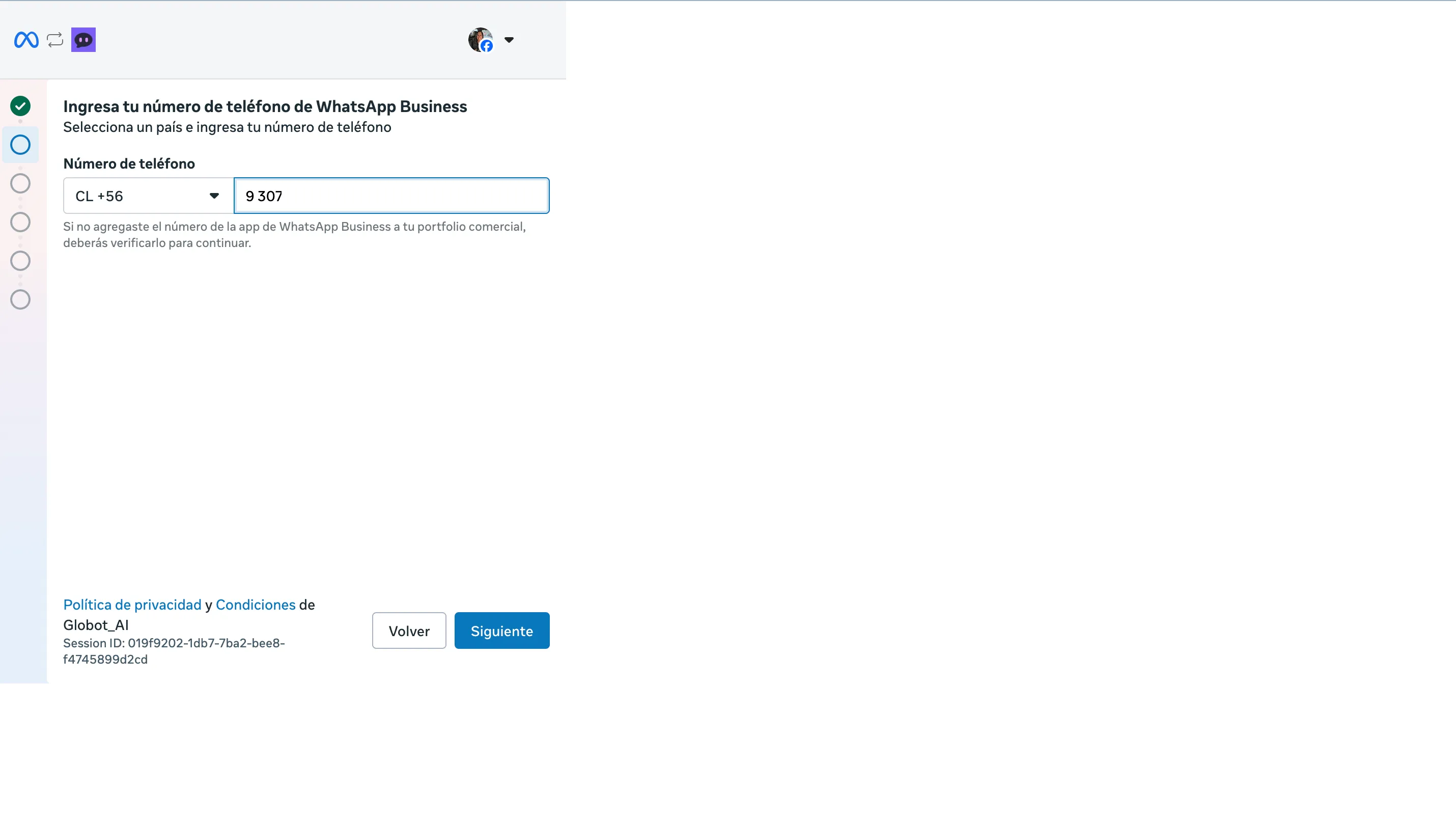
Meta te va a pedir el número de teléfono de esa app:
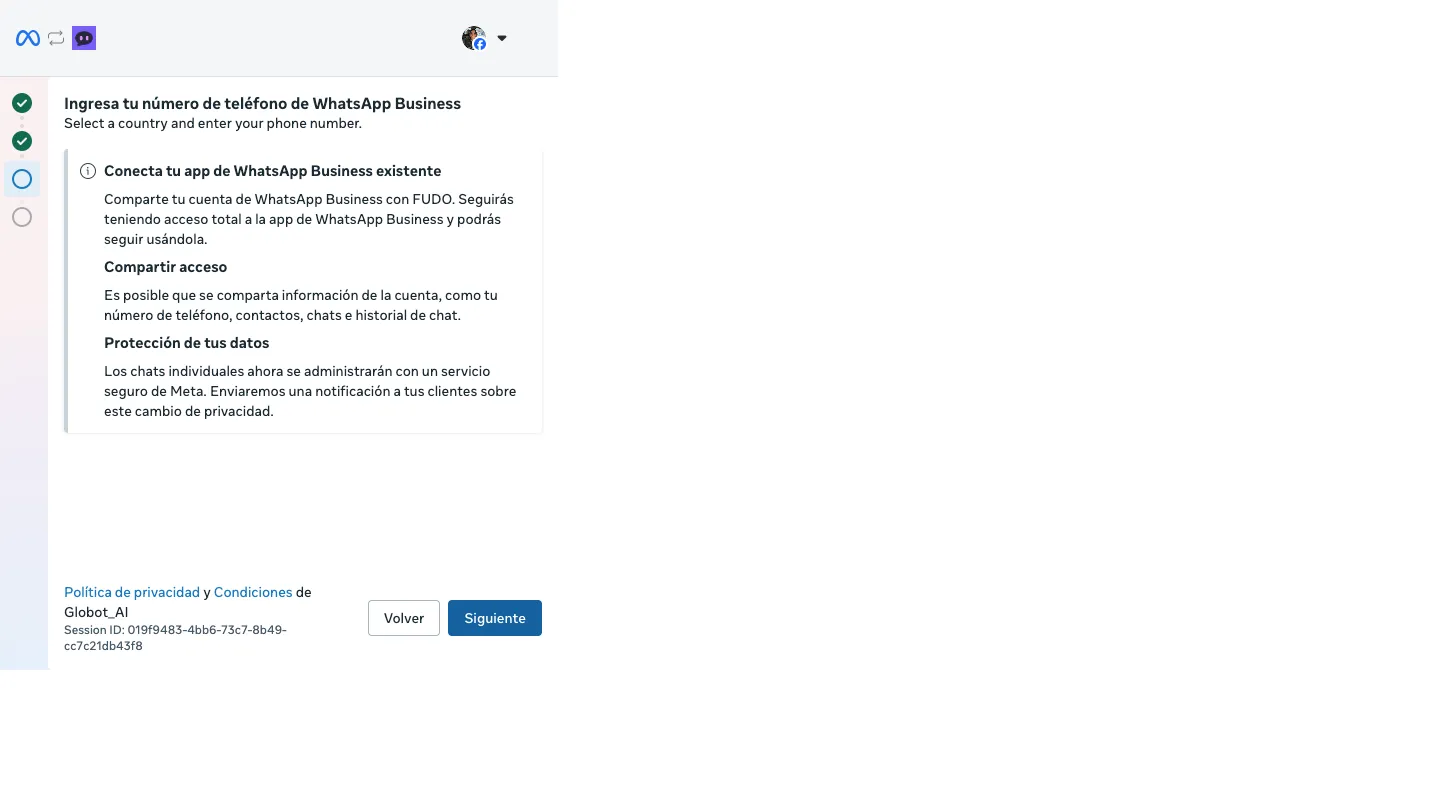
Vas a ver un aviso indicando que se compartirá el acceso a tu cuenta de WhatsApp Business (número, contactos, chats e historial). Igual vas a seguir teniendo acceso total a la app y podrás seguir usándola con normalidad; tus clientes recibirán una notificación sobre este cambio de privacidad.
Después, te va a mostrar un código QR para vincular el dispositivo:
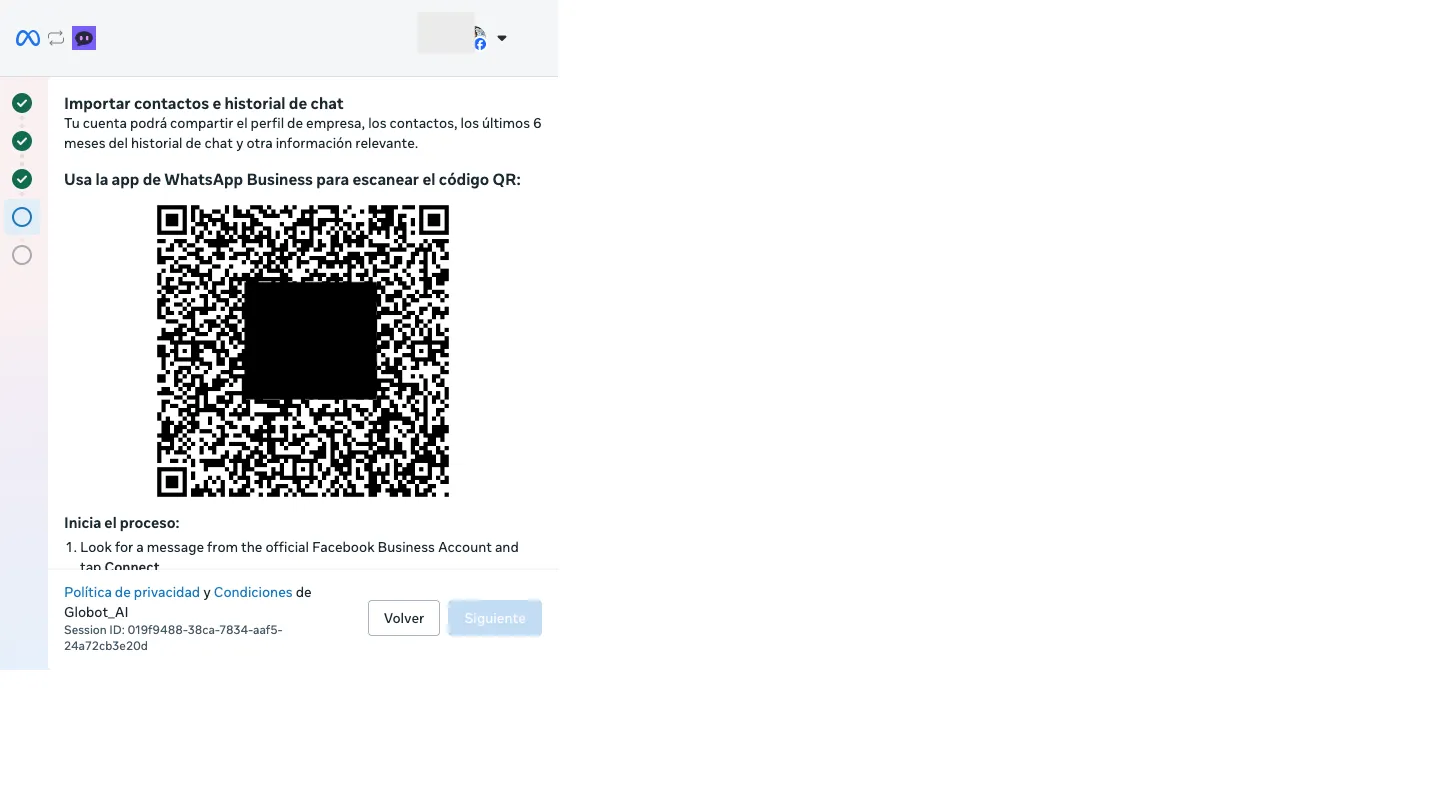
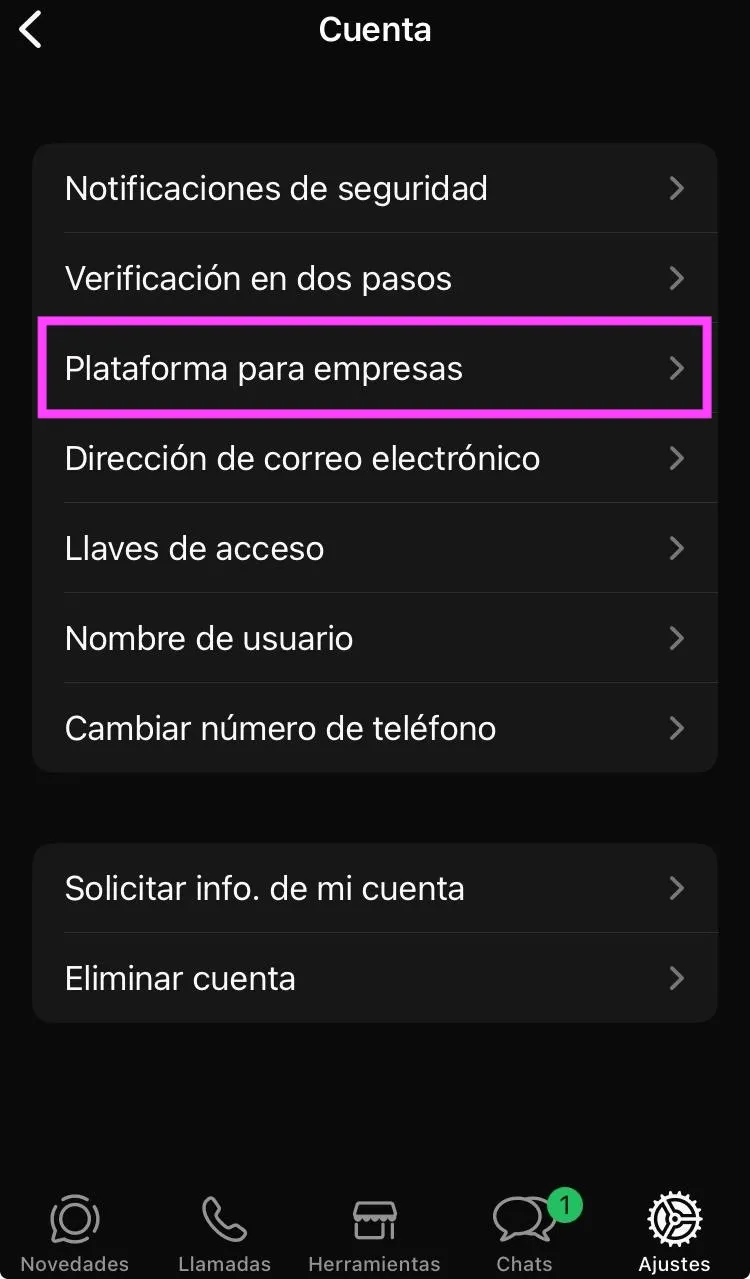
Abre tu app de WhatsApp Business en el celular y ve a Ajustes > Cuenta > Plataforma para empresas. Desde ahí vas a poder escanear el código QR que te muestra Meta:
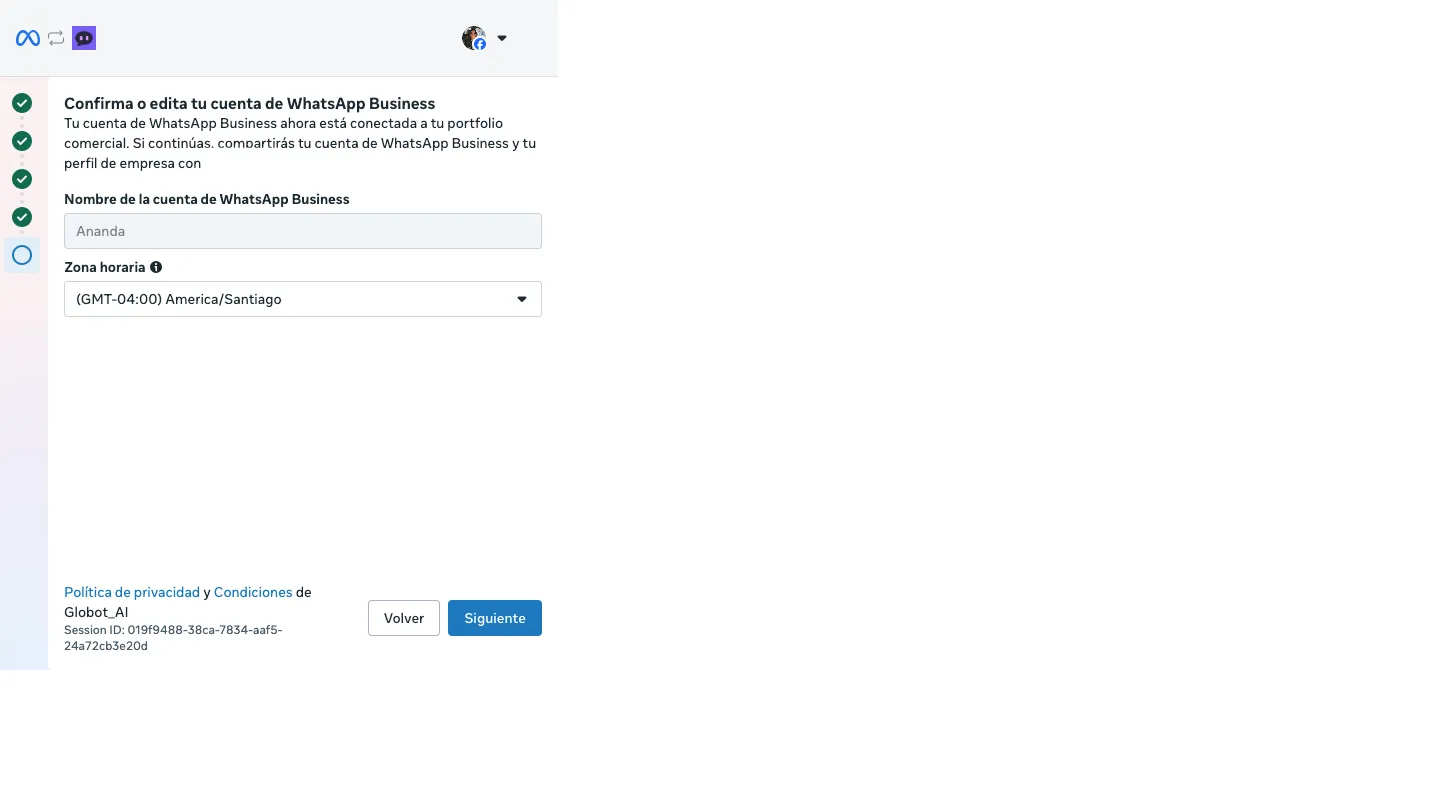
Una vez escaneado, confirma o edita el nombre de tu cuenta de WhatsApp Business y su zona horaria:
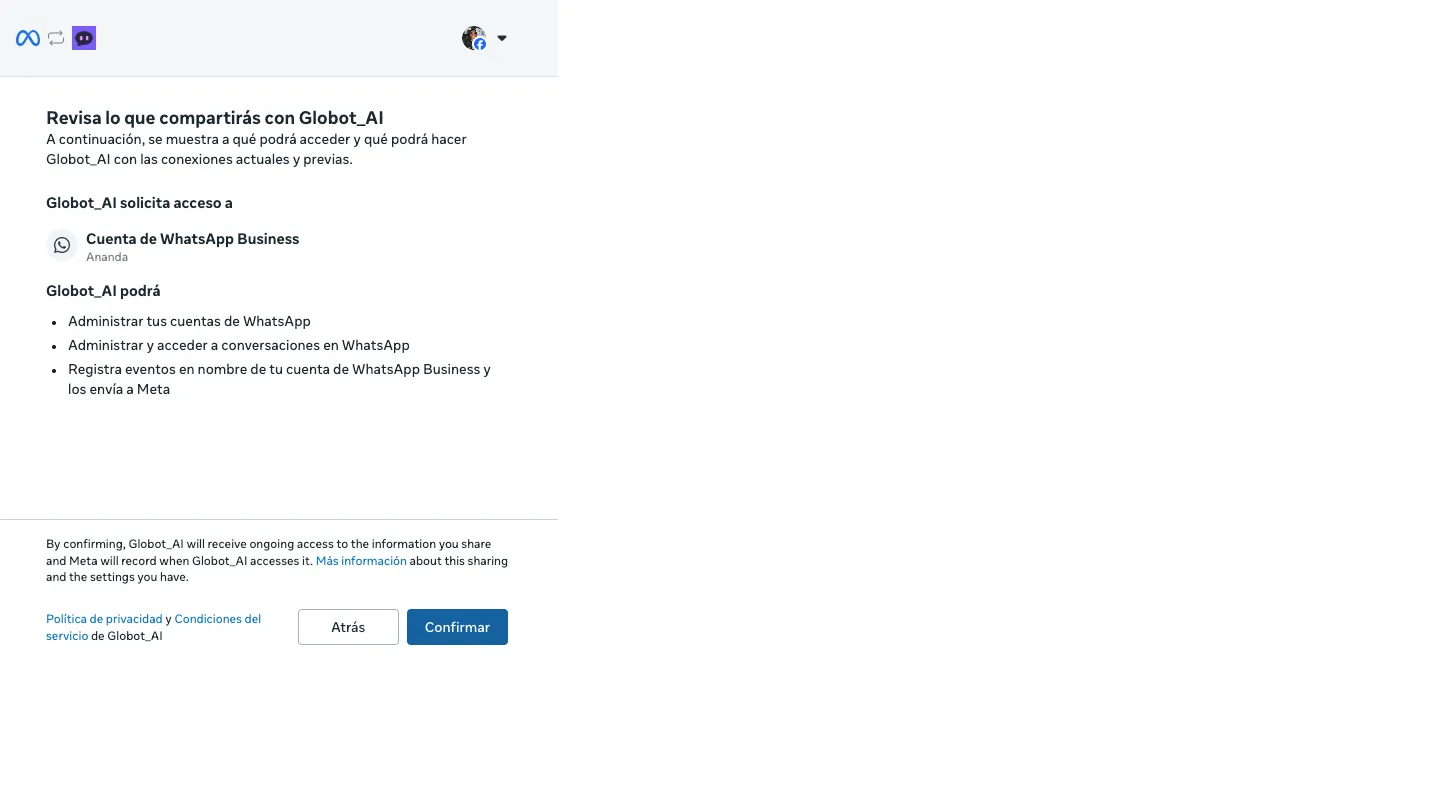
Revisa los permisos que se van a compartir y confirma:
En ambos casos
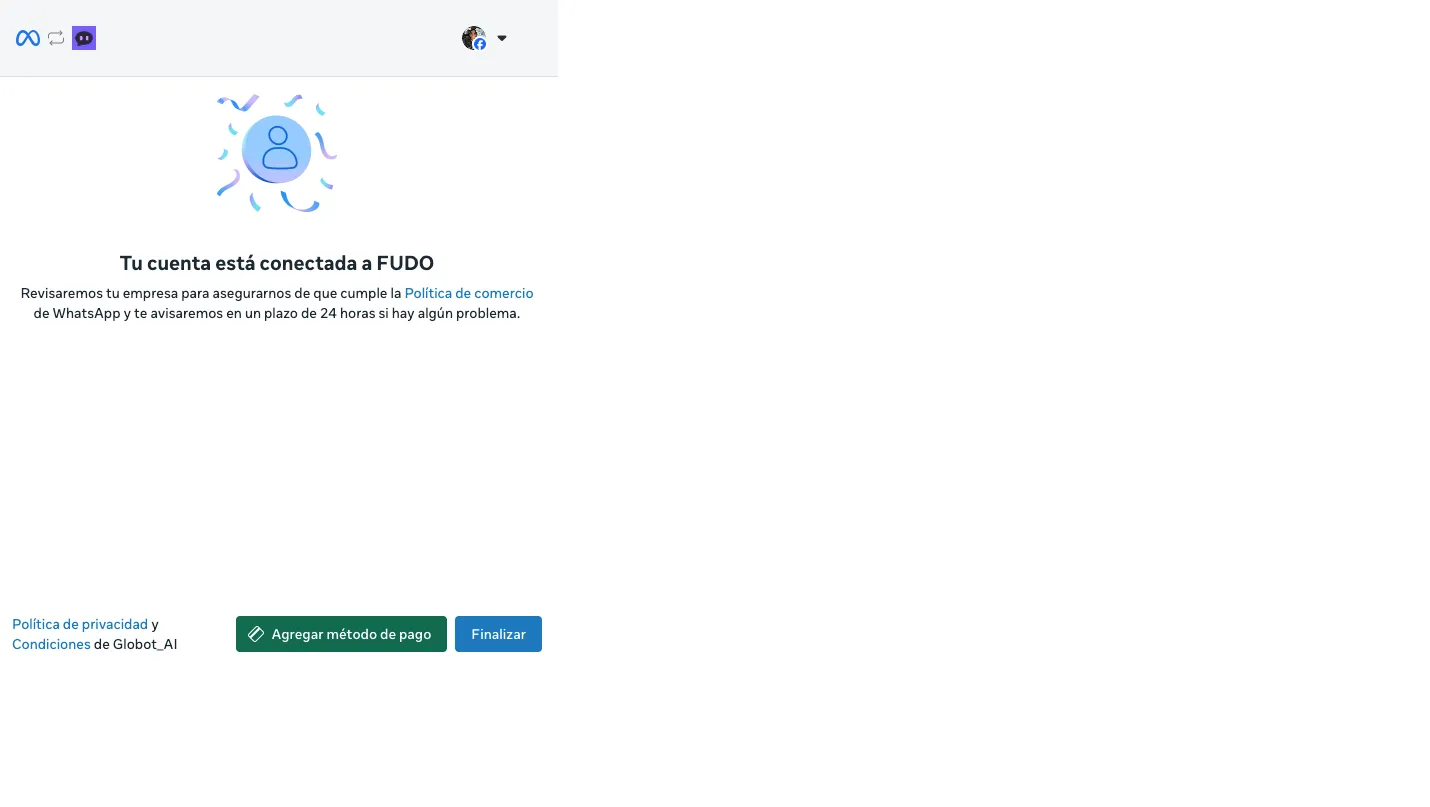
Por último, vas a ver la confirmación de que tu cuenta quedó conectada. Haz clic en Finalizar para completar el proceso:
Paso 2: Confirma que quedó activo
Vuelve al dashboard de Globot. Si elegiste coexistencia, el canal puede quedar como pendiente un momento mientras Meta confirma el escaneo del QR — refresca la página y en unos segundos debería pasar a Activo.
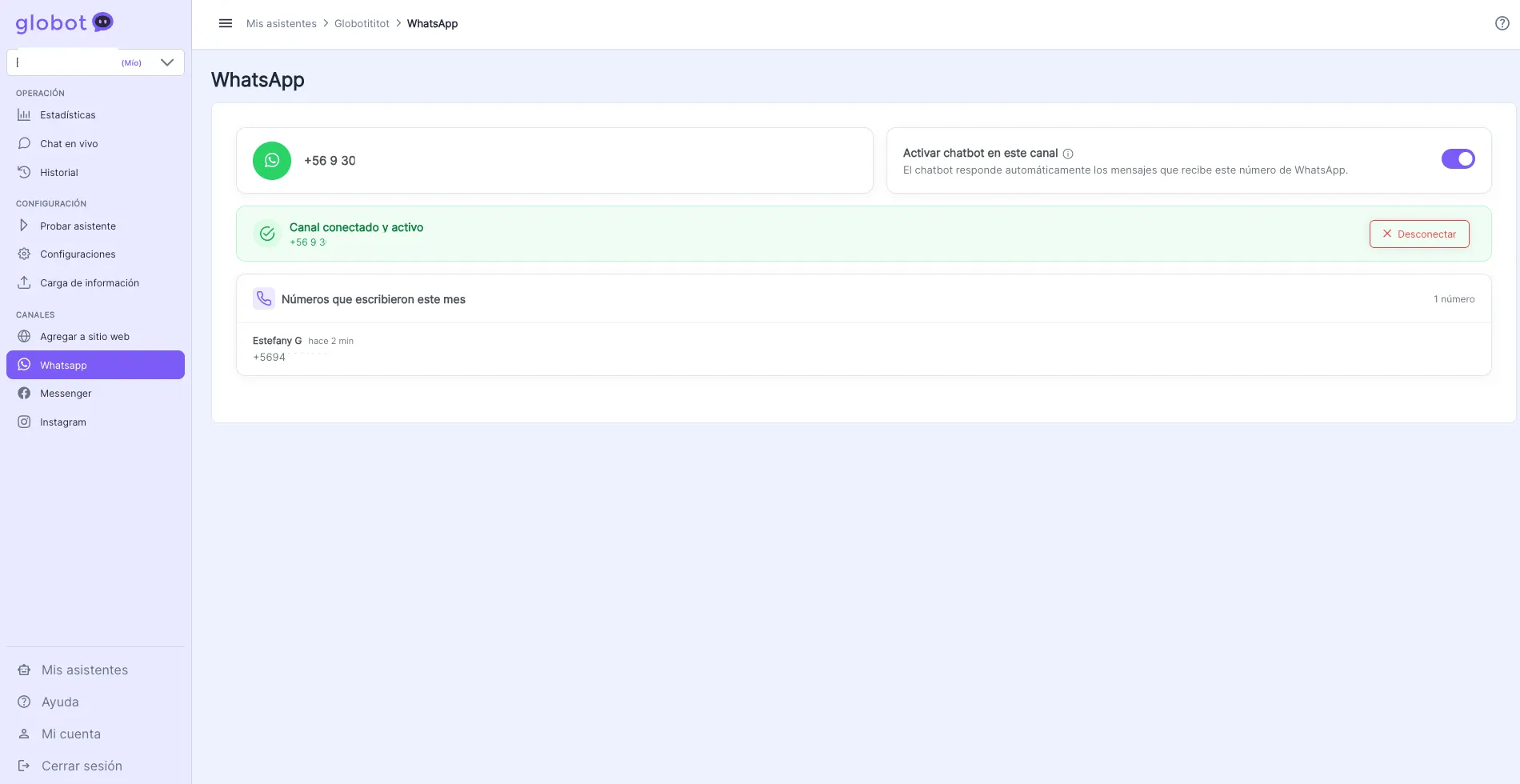
Para probar su funcionamiento, escríbele a tu número de WhatsApp desde otro chat y comprueba que el chatbot responda según la información que configuraste.
💡 Importante: Si prefieres que el chatbot no responda en este canal, usa el interruptor Activar chatbot en este canal. El número se mantiene conectado, solo se pausan las respuestas automáticas.
Paso 3 (opcional): Personaliza tu perfil de WhatsApp
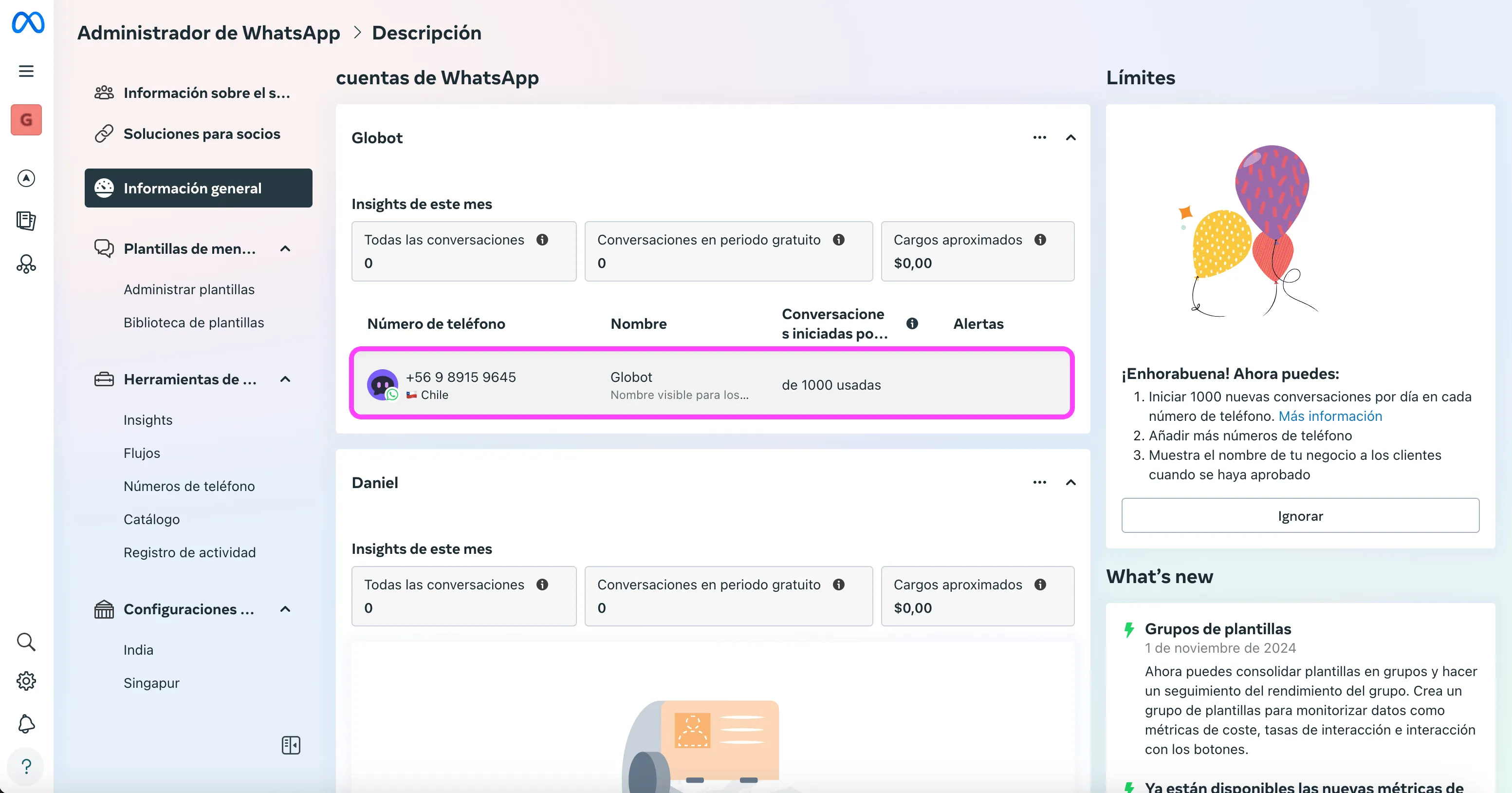
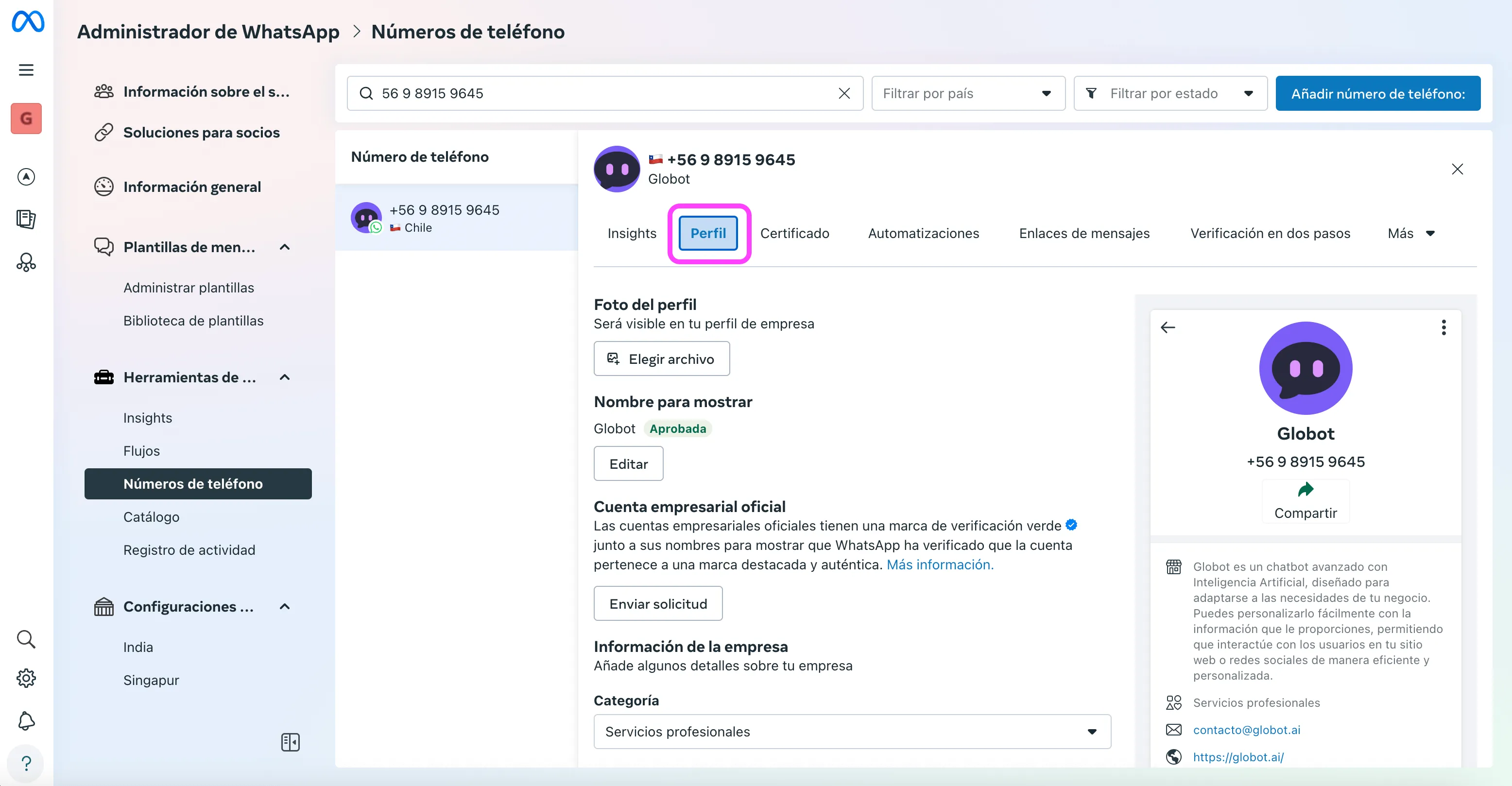
Para que tu chatbot se vea profesional, ingresa a tu Portfolio empresarial > Más herramientas > Administrador de WhatsApp y selecciona tu número.
Luego, entra a Perfil, donde podrás agregar una foto, una descripción y otras características visibles para tus clientes.
¿Qué pasa si desconecto mi WhatsApp Business?
Hay dos formas de desconectar el canal, y cada una tiene un resultado distinto:
Desde el dashboard de Globot — en Canales > WhatsApp, haz clic en Desconectar:
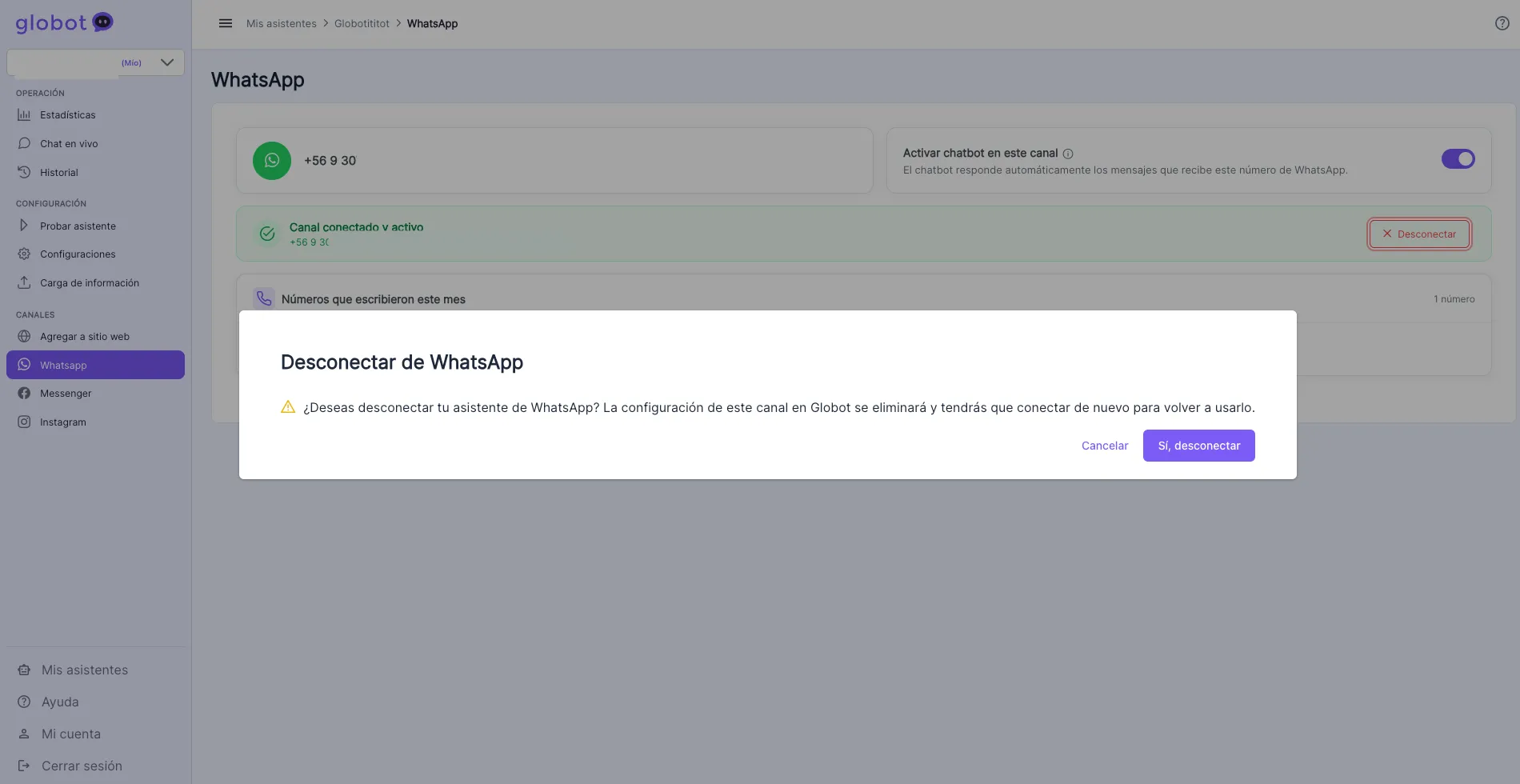
Vas a ver una advertencia: esta acción elimina la configuración de este canal en Globot, así que vas a tener que conectarlo de nuevo (repitiendo el Paso 1) para volver a usarlo.
Desde la app de WhatsApp Business — si en cambio desconectas la cuenta desde el celular, en Ajustes > Cuenta > Plataforma para empresas > Desconectar cuenta, se corta la conexión entre tu WhatsApp y Globot, pero no pierdes la configuración de tu chatbot ni el historial de conversaciones. Vas a ver en el dashboard de Globot un aviso “Se desconectó tu WhatsApp Business” y el interruptor de activar/desactivar quedará bloqueado — solo tienes que hacer clic en Reconectar para volver a vincularlo, sin perder nada de lo ya configurado.
¡Listo!
¡Felicidades! Tu chatbot ya está listo para atender a tus clientes a través de WhatsApp.