
Integración
Al ingresar al canal de Instagram en Globot verás dos formas de conectar tu cuenta. Te recomendamos usar Conectar con Instagram si no tienes una página de Facebook asociada.
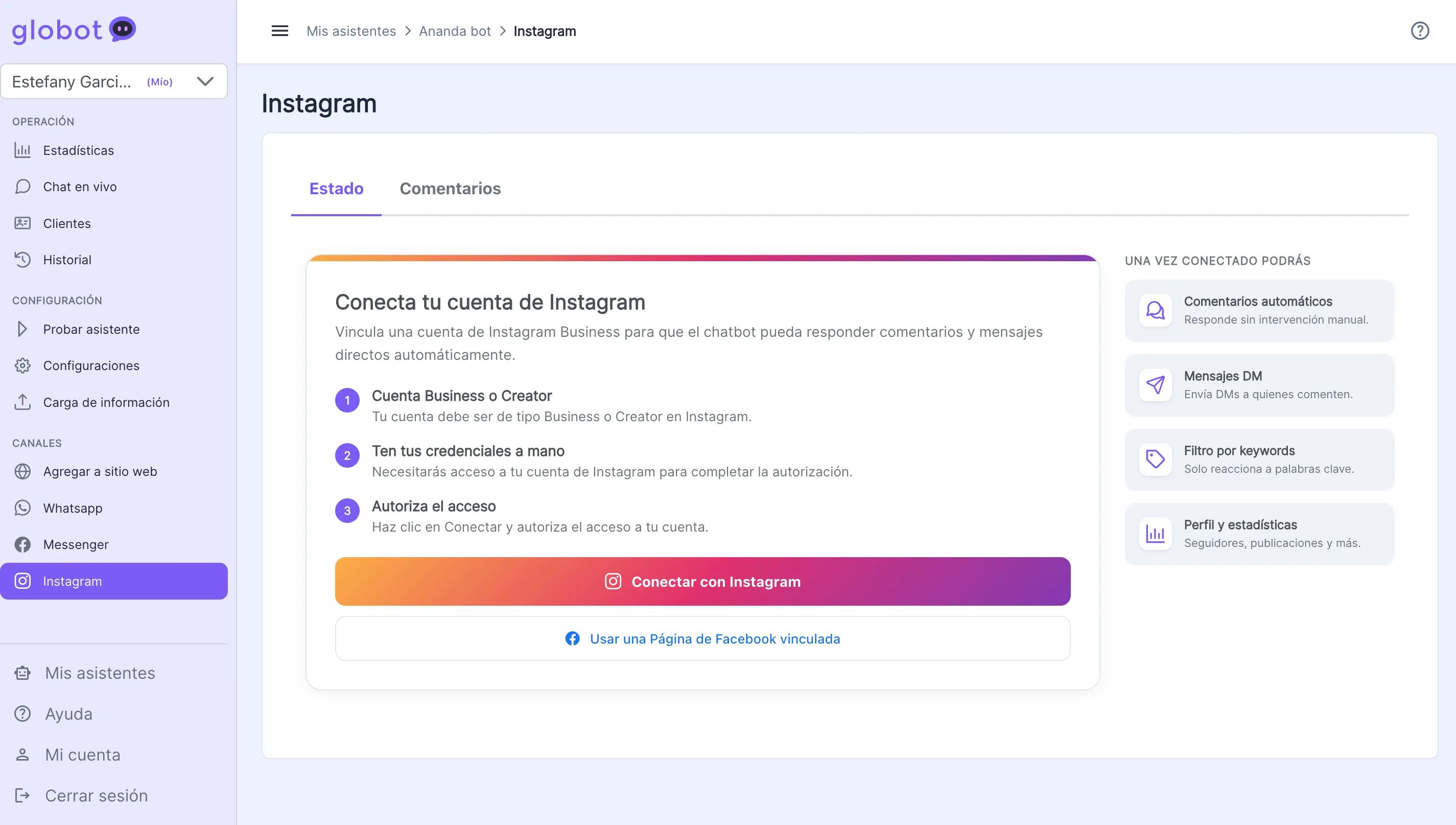
Opción 1: Conectar con Instagram
Esta es la forma más directa. Solo necesitas tu cuenta de Instagram de tipo Business o Creator y tus credenciales a mano.
💡 Importante: Tu cuenta debe ser de tipo Business o Creator en Instagram. Si tienes una cuenta personal, deberás convertirla antes de continuar.
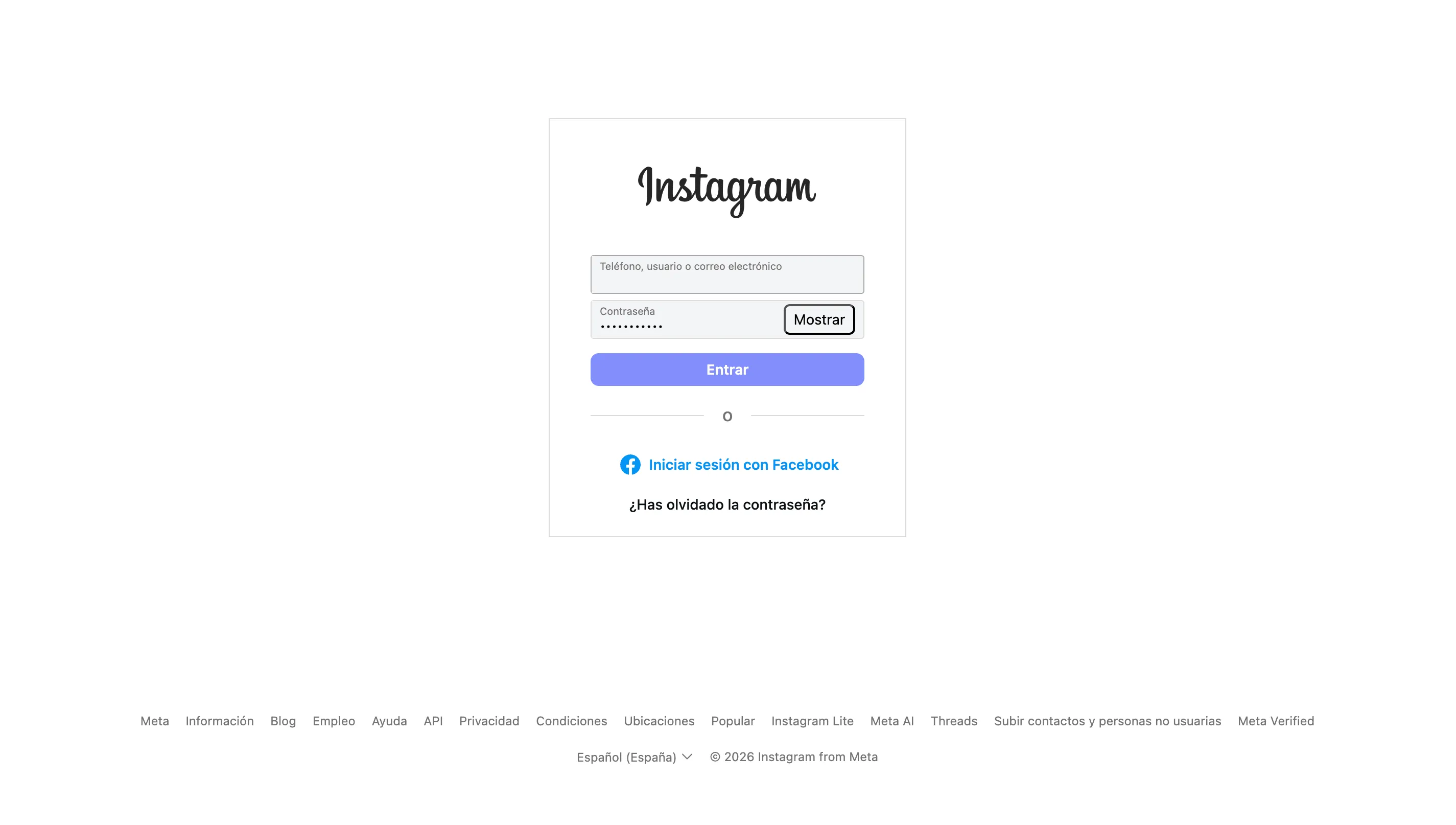
Paso 1: Inicia sesión en Instagram
Al hacer clic en Conectar con Instagram, se abrirá la pantalla de inicio de sesión de Instagram. Ingresa tu usuario o correo electrónico y tu contraseña, luego haz clic en Entrar.
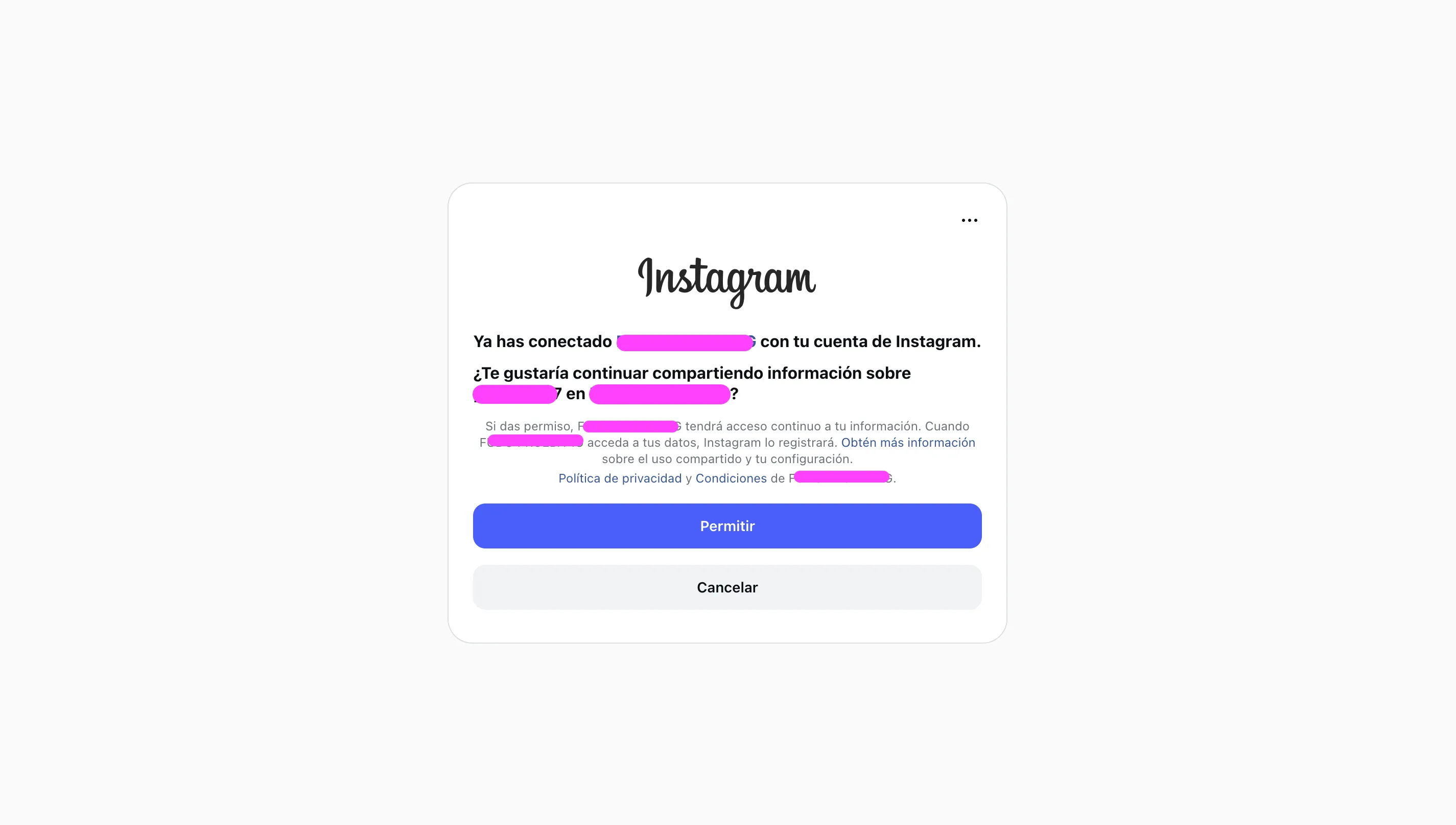
Paso 2: Autoriza el acceso de Globot
Una vez que inicies sesión, Instagram te mostrará un modal solicitando permiso para que Globot acceda a tu cuenta. Haz clic en Permitir para continuar.
Paso 3: ¡Listo! Tu cuenta quedó conectada
Una vez aceptados los permisos, Globot mostrará el estado Canal conectado y activo junto con los datos de tu cuenta: foto de perfil, nombre de usuario, número de posts, seguidores y seguidos. También verás las estadísticas de comentarios y mensajes DM respondidos este mes.
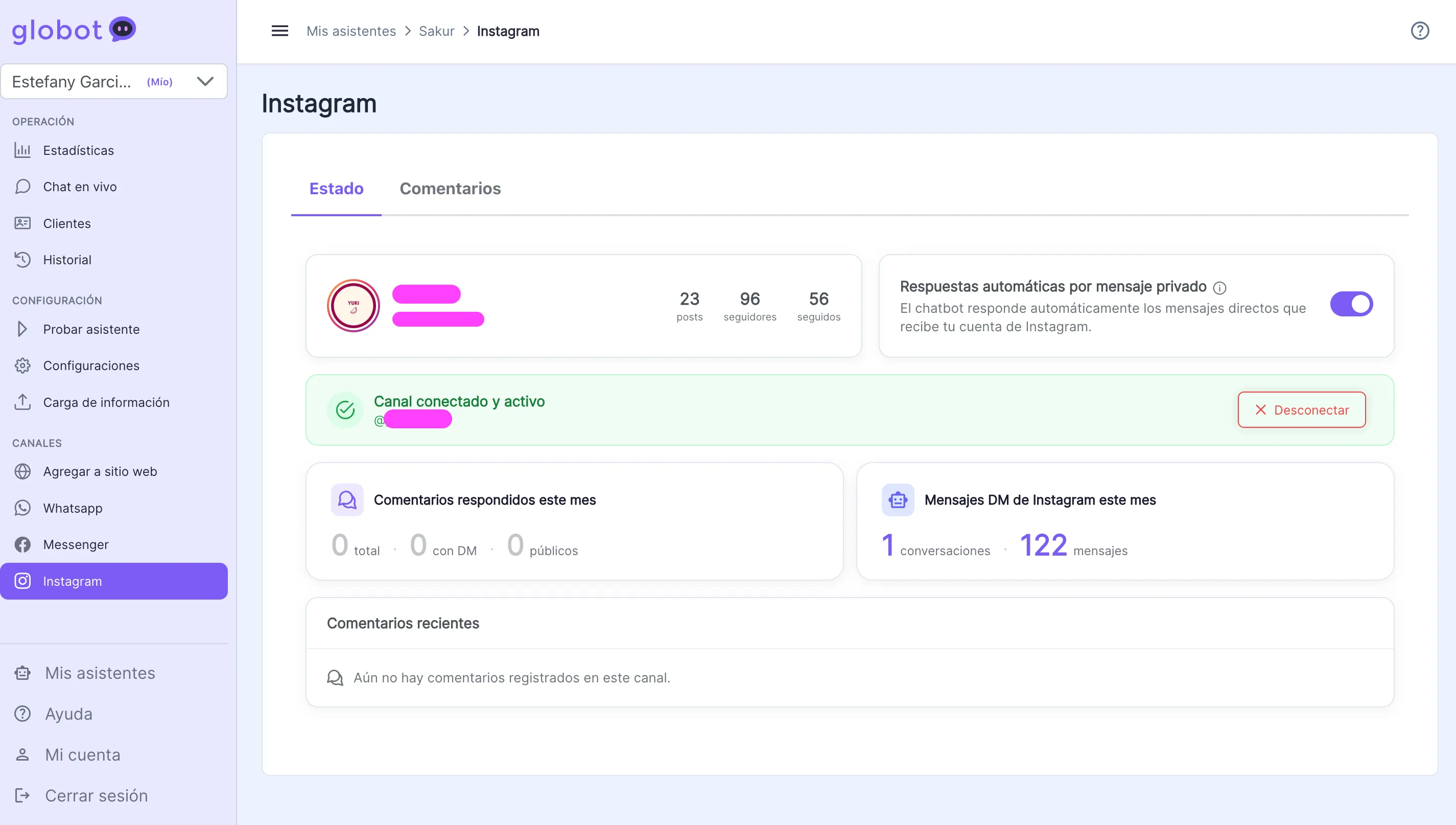
¡Felicidades! Tu chatbot ya está listo para responder mensajes directos en Instagram. Puedes activar o desactivar las Respuestas automáticas por mensaje privado usando el switch que aparece en la parte superior derecha.
💡 Importante: Si prefieres que el chatbot no responda en este canal, simplemente desactiva el switch Respuestas automáticas por mensaje privado.
Opción 2: Usar una Página de Facebook vinculada
Usa esta opción si tu cuenta de Instagram ya está vinculada a una página de Facebook a través de Meta Business. Haz clic en Usar una Página de Facebook vinculada para comenzar.
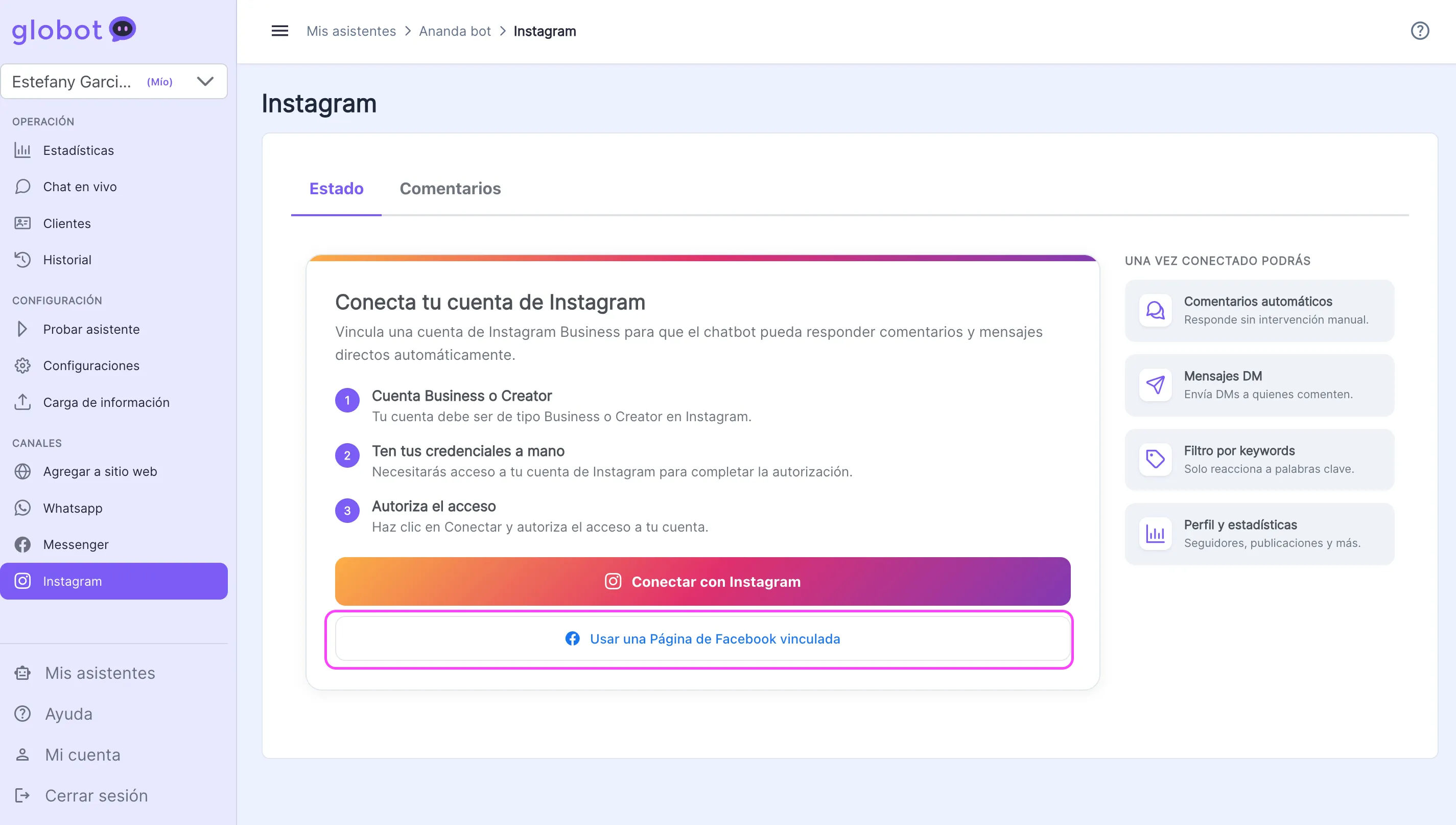
💡 Importante: Es necesario contar con un portafolio empresarial en Meta Business. Si aún no lo has creado, hazlo ahora. Deberás ingresar la información de tu negocio, verificar tu correo electrónico y, si es necesario, completar la verificación con autenticación en dos pasos o subir un documento de identificación.
Paso 1: Agrega tu página de Facebook como activo comercial
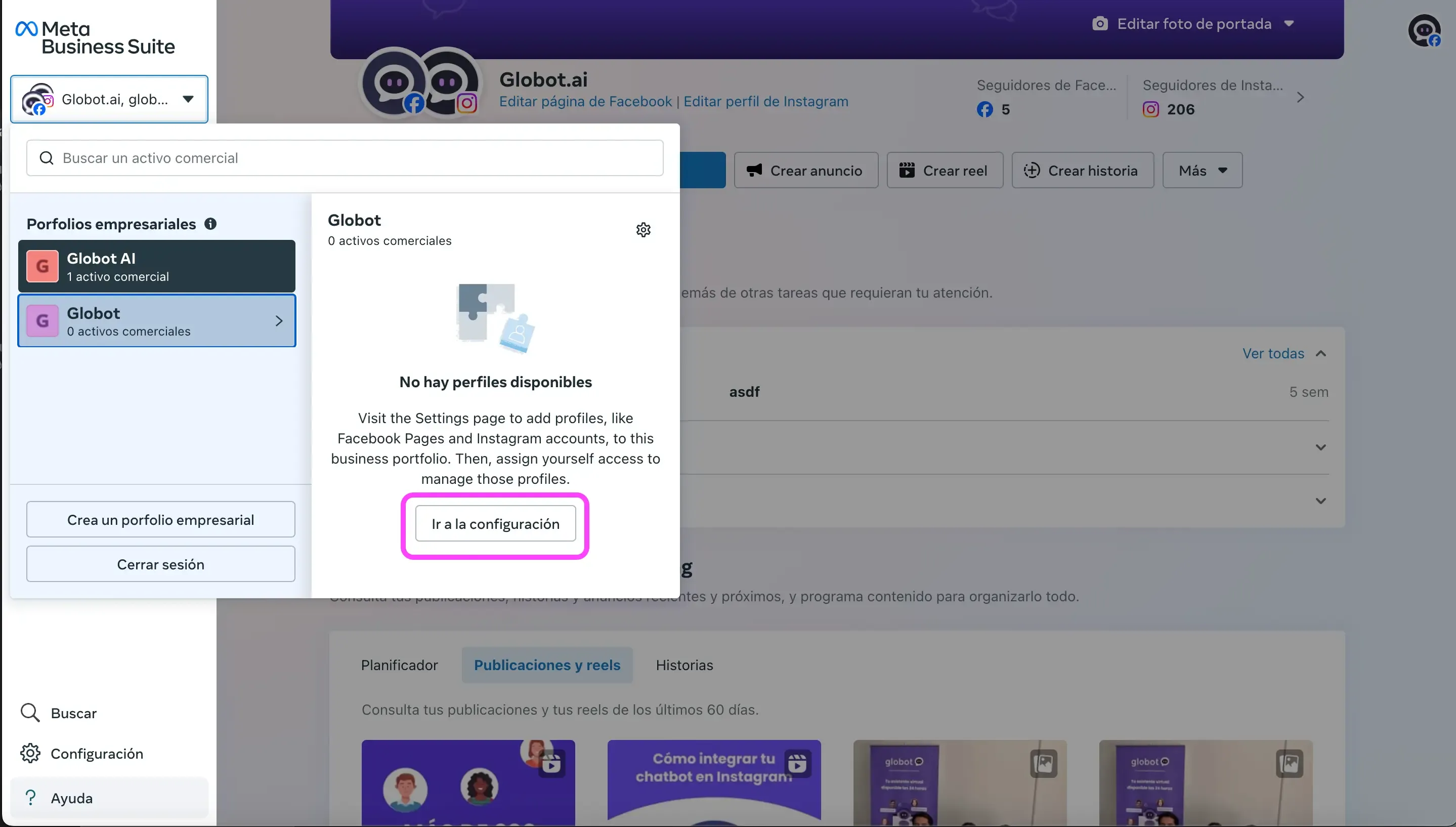
Ingresa a tu portafolio empresarial en Meta Business Suite y haz clic en Ir a la configuración.
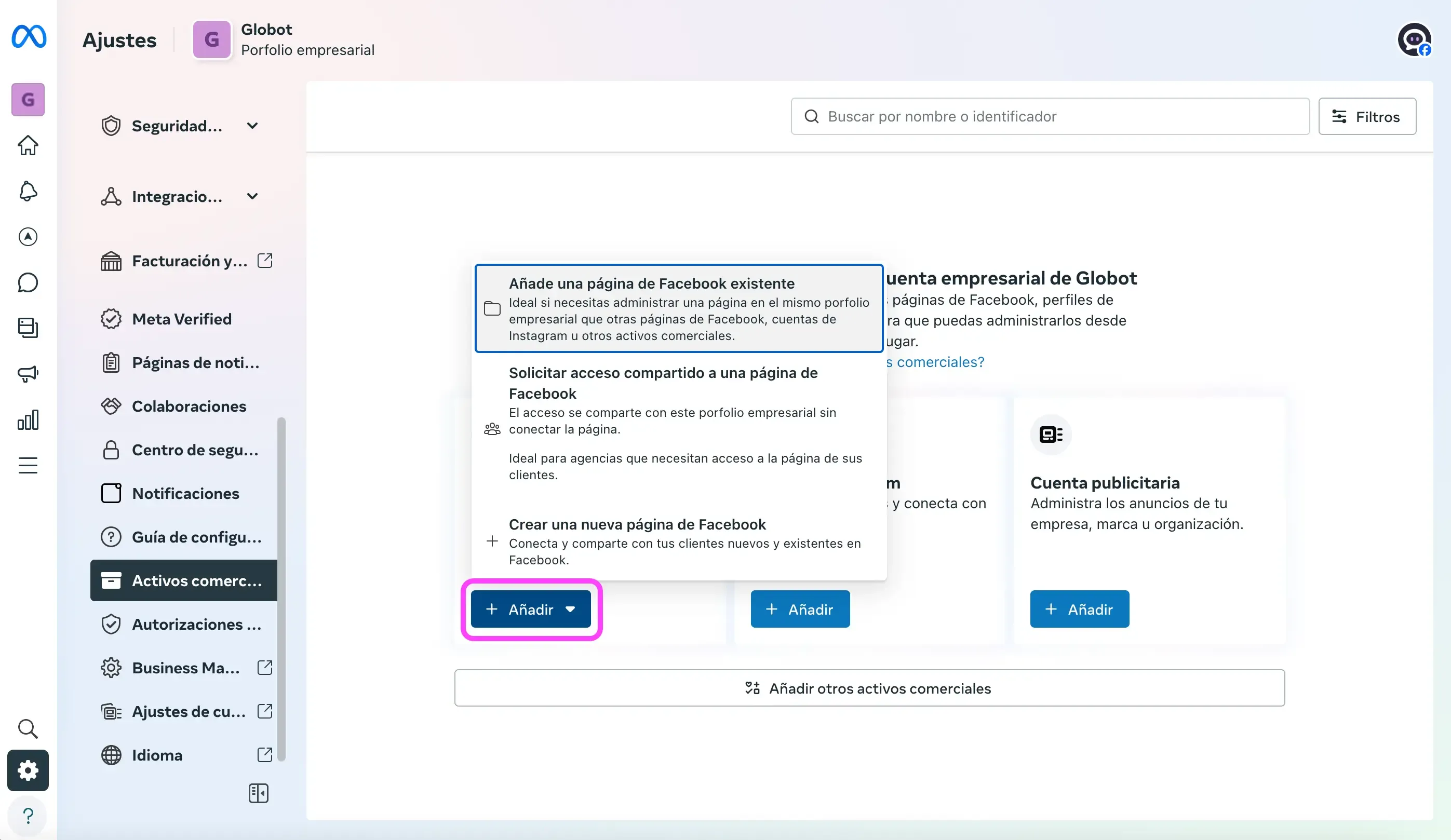
En el menú lateral dirígete a Activos comerciales y haz clic en + Añadir para agregar tu página de Facebook existente o crear una nueva.
Paso 2: Conecta tu cuenta de Instagram con tu página de Facebook
Selecciona tu página de Facebook en la lista de activos comerciales y haz clic en Conectar activos.
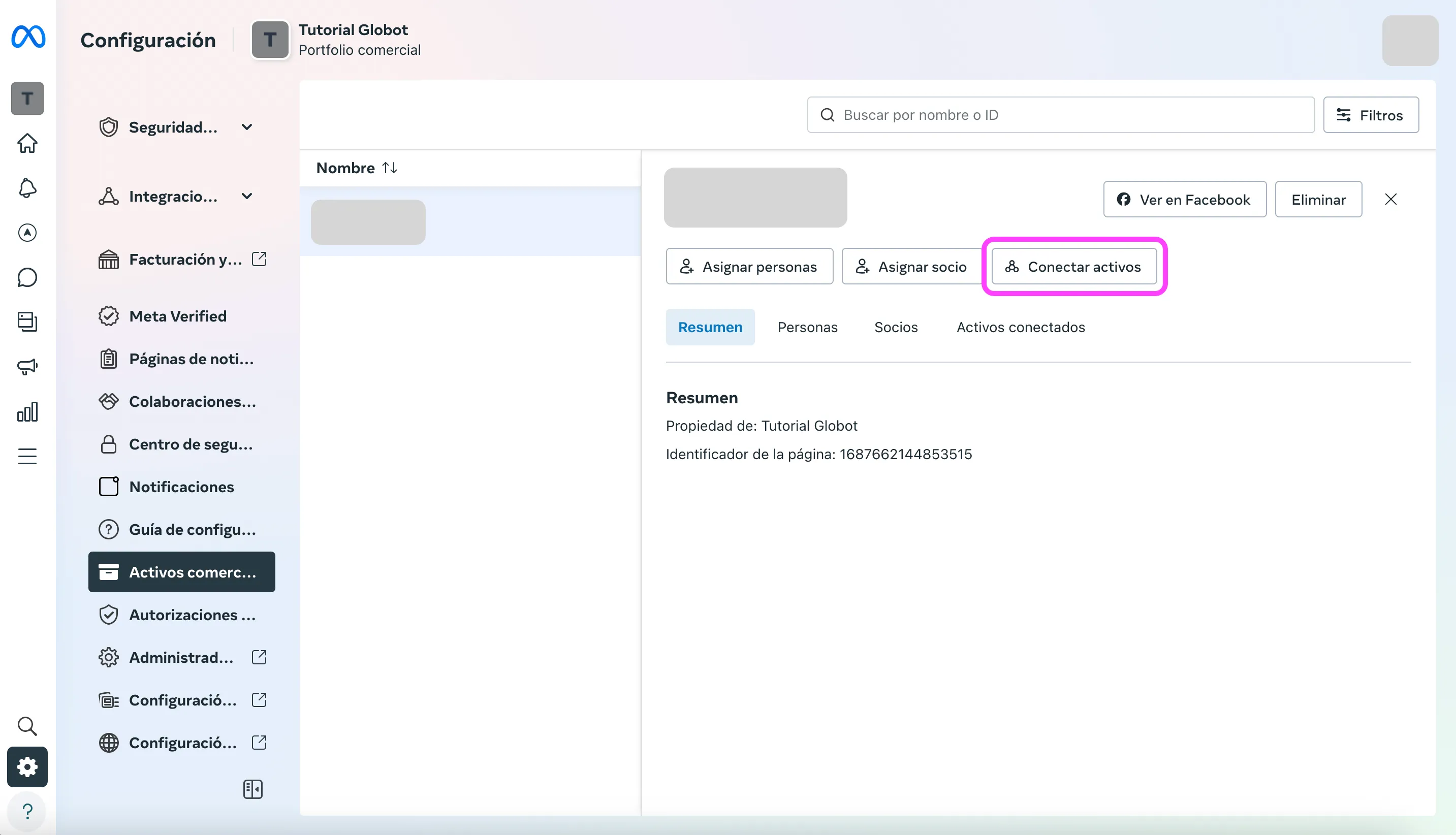
Elige Cuenta de Instagram, inicia sesión y acepta los permisos de acceso a mensajes.
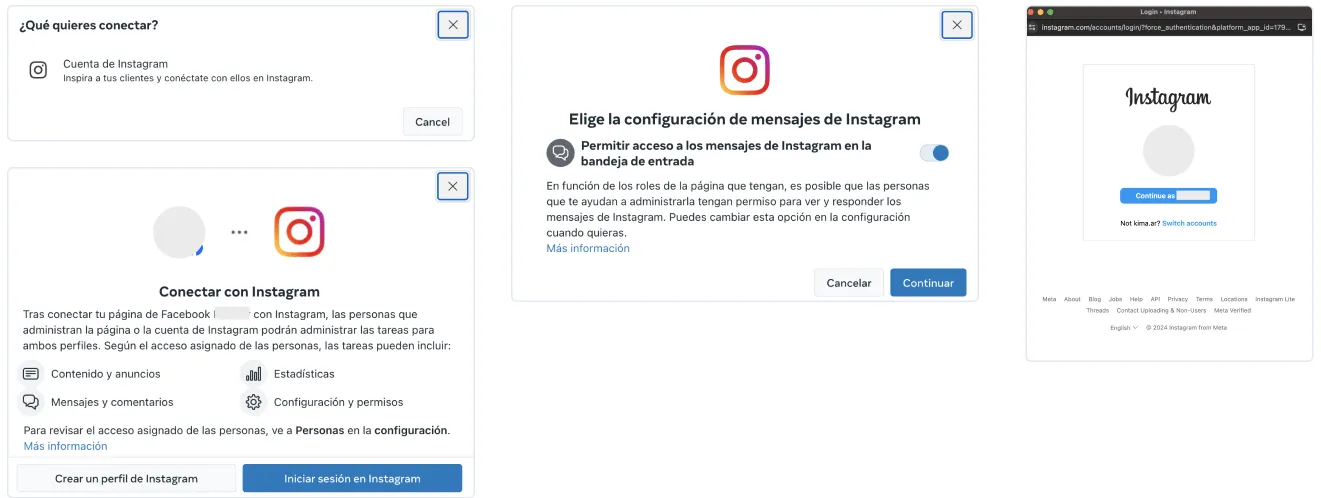
Una vez completado el proceso, tu cuenta de Instagram aparecerá en Activos conectados.
Paso 3: Conecta desde Globot
Vuelve a Globot, ve al canal Instagram y haz clic en Usar una Página de Facebook vinculada. Selecciona tu portfolio comercial y tu página de Facebook.
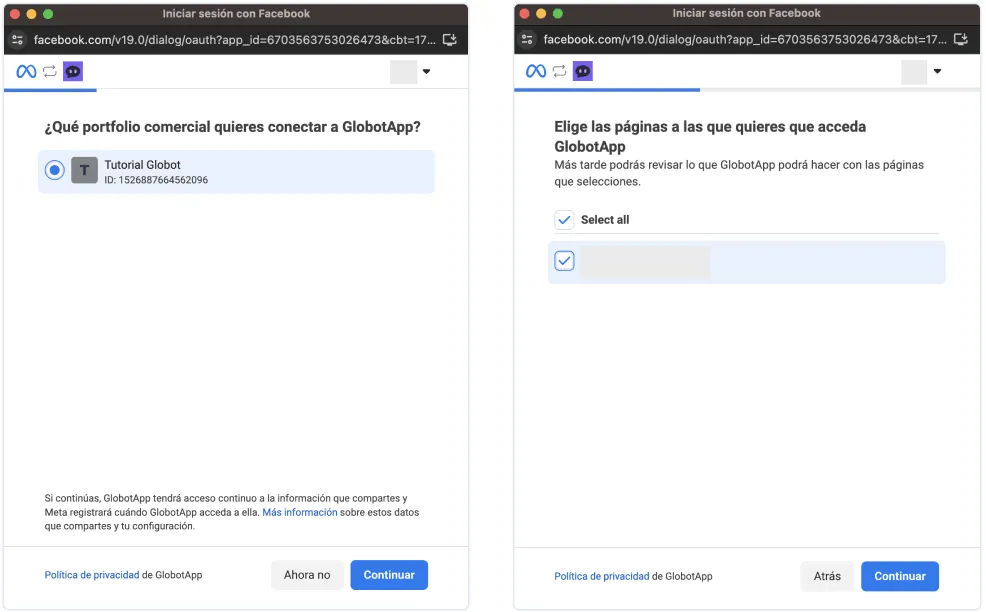
¡Felicidades! Verifica que el canal aparezca como Activo y pruébalo enviando un mensaje desde otra cuenta.
💡 Importante: Si prefieres que el chatbot no responda en este canal, simplemente haz clic en el interruptor Desactivar chatbot.